小米4刷Win10 Mobile时提示找不到设备现象的解决办法介绍
小米4刷win10提示找不到设备怎么办?如何解决?就在今天,小米4用户终于可以体验Win10 Mobile了,不过,也有此前换过主板的小米4(MI4 LTE-CU)用户称,在adb调试环节遇到了无法找到设备的问题,如果你也遇到了以上情况。
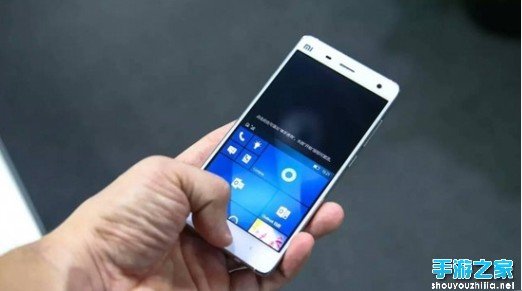
问题表现:按照微软官方给出的教程,在CMD命令提示符中输入“adb reboot edl”之后,提示无法找到设备,手机无法自动重启进入黑屏状态,自然无法进行接下来的刷机过程。
解决方式:进行到该步骤后,可以首先在任务管理器中终结现有的adb进程,下载PC6提供的ADB工具(下载地址见文末),然后进行解压,在资源管理器界面的空白处“按住Shift+点击鼠标右键”,之后在出现的快捷菜单中选择“在此处打开命令窗口”,重新执行“adb reboot edl”即可。此时,小米4便会自动重启进入黑屏状态,使用MiFlash正常刷入Win10公测版刷机包即可。
以上就是小编为大家带来的小米4刷Win10 Mobile时提示找不到设备现象的解决办法,希望可以帮助到大家,大家如果还有疑问的话,可以在下方的评论框内给我们留言哦。我们会尽自己所能的为大家解答。谢谢大家一如既往的支持。

热门刷机包top10
- 三星galaxya8(a8000/全网通)刷机包_救砖包_官方包_三星A8000_5.1.1_A8000ZCU2AOL3【五件套】
- 小米6刷机包 MIUI9 7.11.3 应用管理风格改版 荣耀高帧模式 全免费主题
- 华为C8813刷机包 乐蛙ROM-第140期 完美版 省电稳定
- 小米m2s刷机包_救砖包_官方包_小米小米2/2S(电信版)_4.1.1_JLB50.0.2013021
- 派对a1刷机包_救砖包_官方包_派对A1_4.0.4_A1-A (AG568+X1+A1-A+兼容GT968
- HTC G13 刷机包 秀卓 2.3.3 官方 首发美化版V1 精简 流畅 省电
- HTC G14/G18 刷机包 官改精品 大运存 优化美化 精简流畅 稳定省电
- 华为 C8812 ROM 保留官方风格 全局ViPER4Android音效 优化 精简
- 红米1S(移动版)刷机包 MIUI V6 体验版 超扁平化处理 华丽 高端
- HTC Incredible S G11 4.0 人脸解锁 港行3.0内核 MIUIv4 v2.8.
热门刷机教程top10
热门ROM资讯top10
热门刷机包top10
- 三星galaxya8(a8000/全网通)刷机包_救砖包_官方包_三星A8000_5.1.1_A8000ZCU2AOL3【五件套】
- 小米6刷机包 MIUI9 7.11.3 应用管理风格改版 荣耀高帧模式 全免费主题
- 华为C8813刷机包 乐蛙ROM-第140期 完美版 省电稳定
- 小米m2s刷机包_救砖包_官方包_小米小米2/2S(电信版)_4.1.1_JLB50.0.2013021
- 派对a1刷机包_救砖包_官方包_派对A1_4.0.4_A1-A (AG568+X1+A1-A+兼容GT968
- HTC G13 刷机包 秀卓 2.3.3 官方 首发美化版V1 精简 流畅 省电
- HTC G14/G18 刷机包 官改精品 大运存 优化美化 精简流畅 稳定省电
- 华为 C8812 ROM 保留官方风格 全局ViPER4Android音效 优化 精简
- 红米1S(移动版)刷机包 MIUI V6 体验版 超扁平化处理 华丽 高端
- HTC Incredible S G11 4.0 人脸解锁 港行3.0内核 MIUIv4 v2.8.